

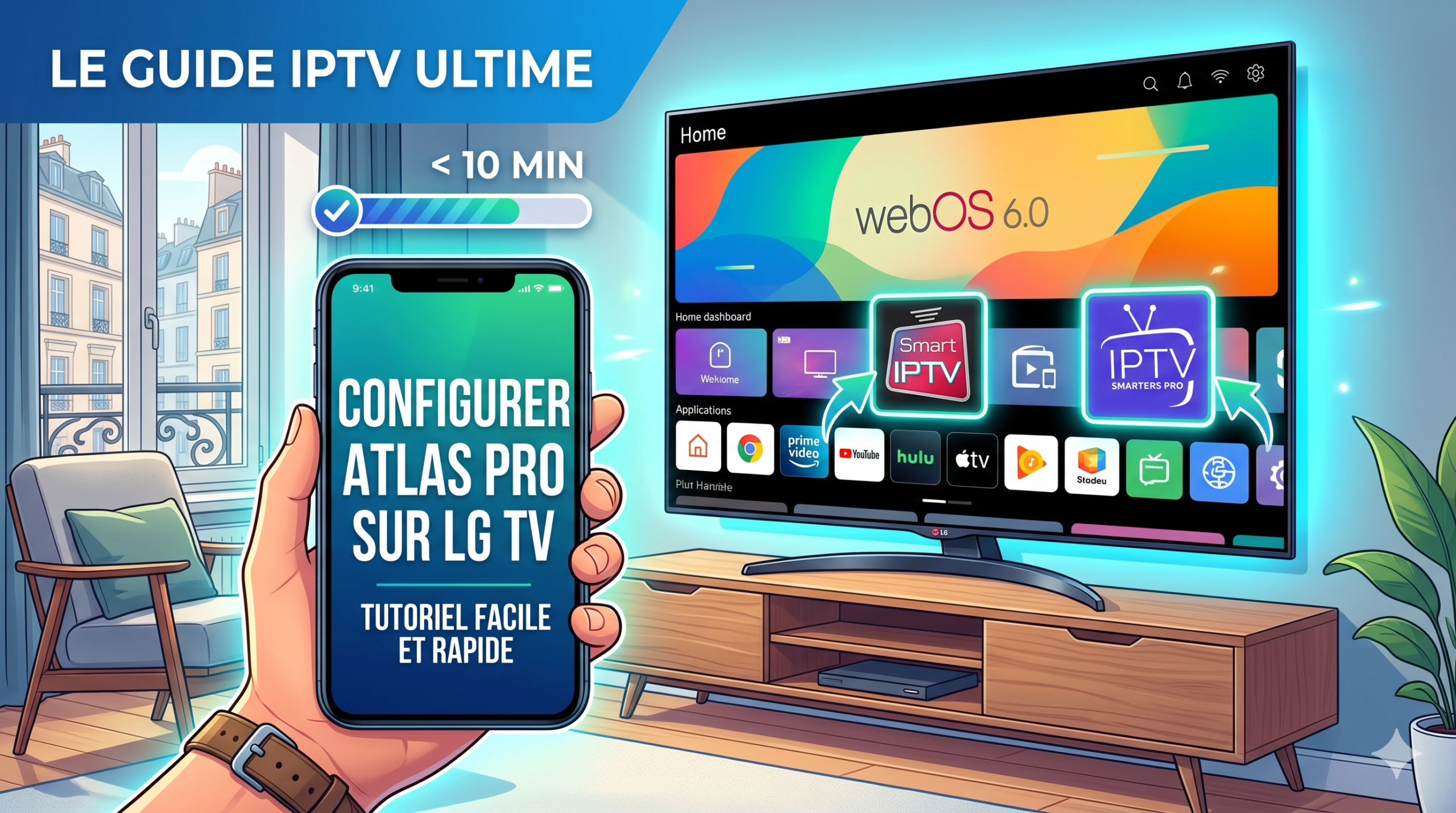

Les TV LG avec le système webOS sont parmi les plus populaires en France. Si vous avez un abonnement Atlas Pro ONTV, voici comment le configurer sur votre LG TV en moins de 10 minutes, même si vous n’êtes pas technicien.
Ce qu’il vous faut avant de commencer
- Une TV LG avec webOS (2016 ou plus récent)
- Votre télécommande LG avec le bouton Home
- Votre abonnement Atlas Pro ONTV actif (code Xtream ou lien M3U)
- Une connexion Wi-Fi ou câble Ethernet
💡 Conseil : Vous pouvez vérifier si votre TV LG supporte les applications en appuyant sur le bouton Home de votre télécommande. Si vous voyez un LG Content Store, vous êtes compatible.
Méthode 1 — Via l’application Smart IPTV (recommandée LG)
Smart IPTV est l’application la plus stable et populaire pour regarder Atlas Pro sur LG TV. Elle est disponible directement dans le LG Content Store.
Étape 1 : Installer Smart IPTV depuis le LG Content Store
- Sur votre LG TV, appuyez sur le bouton Home de la télécommande
- Allez dans LG Content Store (icône sac de courses)
- Dans la barre de recherche, tapez Smart IPTV
- Sélectionnez l’application et cliquez sur Installer
- Attendez la fin de l’installation
Étape 2 : Activer votre liste Atlas Pro
- Ouvrez Smart IPTV depuis votre TV LG
- Notez l’adresse MAC affichée à l’écran (format : 00:1A:2B:3C:4D:5E)
- Sur votre téléphone ou ordinateur, allez sur siptv.eu/activation
- Entrez l’adresse MAC de votre TV
- Dans le champ URL, collez votre lien M3U Atlas Pro
- Cliquez sur Enregistrer
- Sur la TV, appuyez sur OK pour recharger les chaînes
💡 Conseil : Le lien M3U Atlas Pro se trouve dans votre email de confirmation d’abonnement. Il ressemble à : http://votreserveur.com:port/get.php?username=XXX&password=XXX&type=m3u
Méthode 2 — Via IPTV Smarters (webOS récent)
Si votre LG TV a webOS 4.5 ou plus récent (TV LG 2019 et après), vous pouvez installer IPTV Smarters directement.
- Appuyez sur Home → LG Content Store
- Recherchez IPTV Smarters Pro
- Installez et ouvrez l’application
- Choisissez Connexion via Xtream Codes
- Entrez votre URL de serveur, nom d’utilisateur et mot de passe
- Validez — vos chaînes apparaissent en moins d’une minute
Méthode 3 — Via une clé Firestick ou Chromecast (solution universelle)
Si votre LG TV est ancienne et ne supporte pas les applications IPTV directement, branchez une clé Amazon Firestick ou un Chromecast dans le port HDMI. Ces appareils fonctionnent avec n’importe quelle TV et supportent parfaitement Atlas Pro ONTV.
- Amazon Firestick 4K : environ 40€ — installation Atlas Pro en 5 minutes
- Chromecast avec Google TV : environ 50€ — interface moderne et simple
Problèmes courants sur LG TV
L’application plante ou se ferme toute seule
- Allez dans Paramètres → Général → Gestion du périphérique → Mémoire de l’application → Vider le cache de Smart IPTV
- Redémarrez votre TV LG (maintenir le bouton d’alimentation 5 secondes)
Image saccadée ou buffering
- Connectez votre LG TV en câble Ethernet plutôt qu’en Wi-Fi
- Changez la qualité de flux de 4K à Full HD dans les paramètres
- Vérifiez que votre connexion Internet est au minimum 20 Mbps
Chaînes qui ne s’affichent pas
- Vérifiez que votre abonnement Atlas Pro est encore actif sur atlasprofr.tv
- Rechargez la liste M3U depuis les paramètres de Smart IPTV
Conclusion
Votre LG TV est parfaitement compatible avec Atlas Pro ONTV. Avec la méthode Smart IPTV ou IPTV Smarters, vous aurez accès en moins de 10 minutes à plus de 15 000 chaînes HD et 4K, tous les matchs de la Coupe du Monde 2026 en direct, et une bibliothèque de 35 000 films et séries.
Pas encore abonné ? Activez votre abonnement Atlas Pro ONTV sur atlasprofr.tv — à partir de 35€ seulement pour toute l’année.
